Warum YouTube-Overlays performen
YouTube-Zuschauer sind bereits engaged. Ein sauberes animiertes QR nahe dem Ende des Videos gibt ihnen einen schnellen Weg zum nächsten Schritt, ohne den Screen zu verlassen.
Scan-Fokus
Für Screens gebautPlatzierung unten links oder mittig
Mindestens 8 Sekunden sichtbar
CTA am Videoziel ausgerichtet
Kontrast übersteht Kompression
Mobile-Scan-Test abgeschlossen
YouTube-End-Screen-Specs
Optimiert für End Screens und Fullscreen-Playback.
End-Screen-Platz reservieren
Lass Platz, damit Cards den QR nicht verdecken.
Füge eine kurze CTA hinzu
Nutze Copy wie "Scanne für den Bonus-Clip".
Im Fullscreen testen
Scanne mit einem Smartphone, während das Video läuft.
Größe
280-360px
Für 4K-Content hochskalieren.
Safe Zone
120px vom Rand
End-Screen-UI vermeiden.
On-Screen-Zeit
8-12 Sekunden
Der End Screen ist das beste Scan-Fenster.
CTA-Text
24-32px
Lesbar auf Smartphones im Fullscreen.
YouTube-Platzierungs-Tipps
Mach jeden Frame scanfreundlich mit diesen taktischen Tipps.
End Screens nutzen
Zeige den QR während der letzten 10 bis 15 Sekunden.
Rechte UI vermeiden
Bleib frei von YouTube End Cards und Buttons.
Füge eine kurze CTA-Zeile hinzu
"Scanne zum Shoppen" oder "Scanne für den vollständigen Guide" funktioniert gut.
Animation langsam halten
Glatte Loops halten Scans bei Video-Playback stabil.
Auf einem Smartphone testen
Scanne von einem echten Gerät bei normaler Sichtdistanz.
QR Beispiele
Sieh dir ein paar Styles an, die auf Screens und Social-Overlays gut funktionieren.
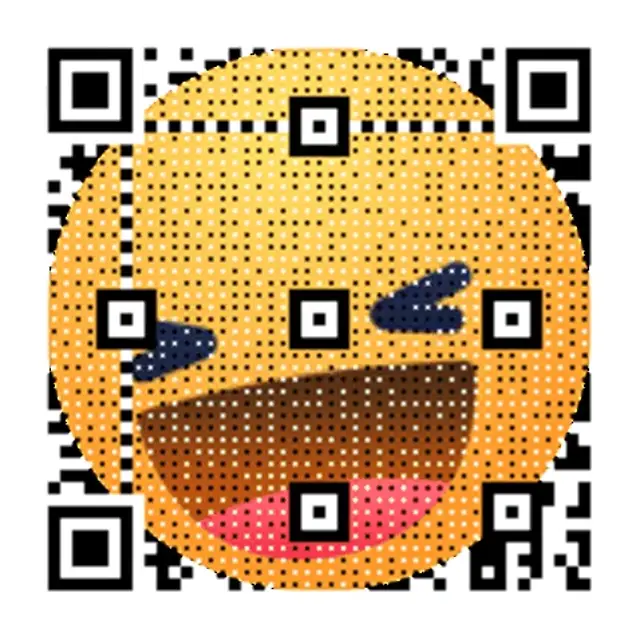
End-Screen-Fokus
Großer QR für die finale CTA.

Retro-Wave-Launch
Sanfter Neon-Verlauf, gemacht für Video-Overlays.
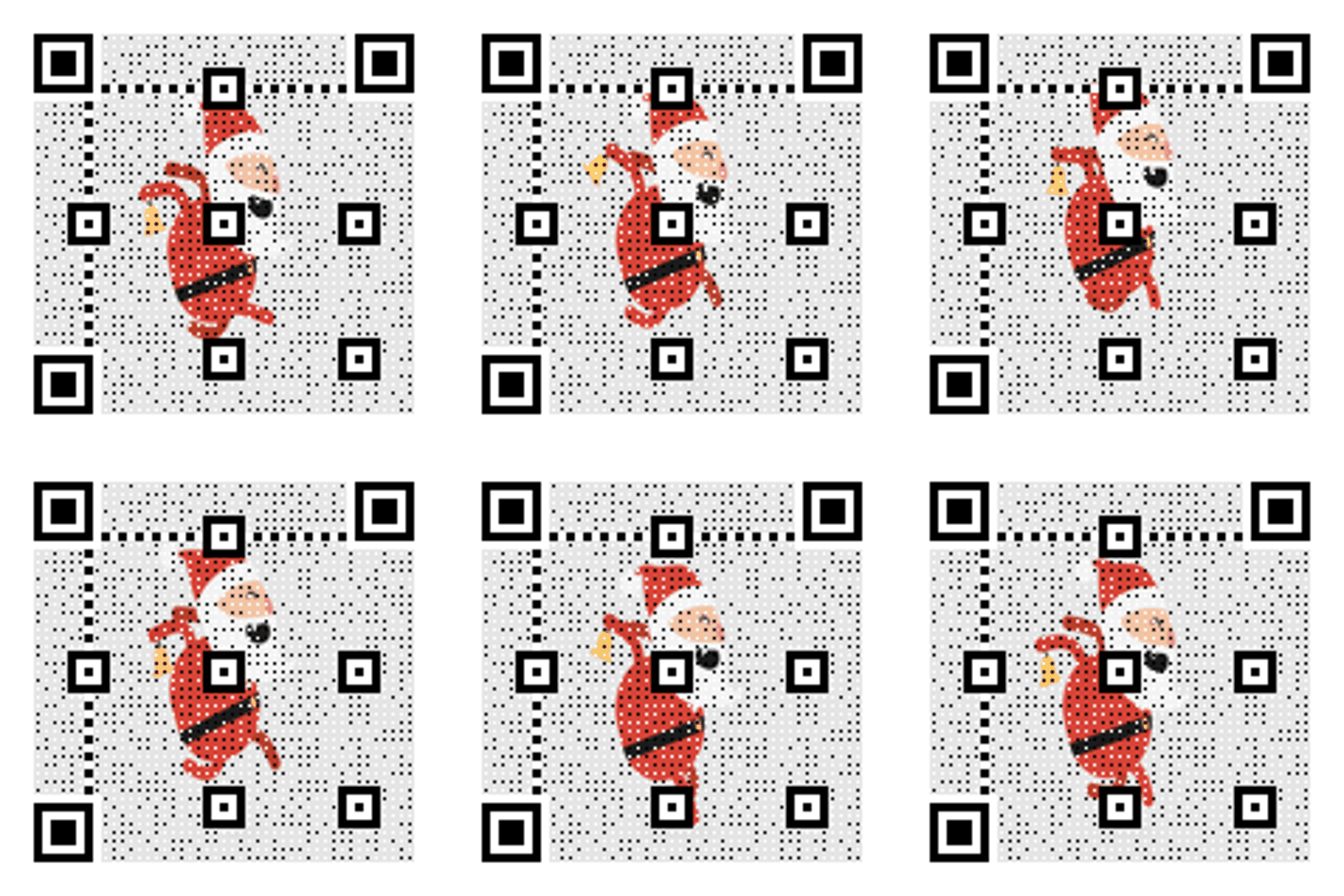
Feature-Highlight
Overlay für Produkt-Walkthroughs.
YouTube-Overlay-Text
Copy-ready Overlays, die perfekt zu animierten QR code passen.
Shop-Link
Scanne, um den Drop zu shoppen
Ideal für Produktvideos und Reviews.
Subscribe-Flow
Scanne, um der Channel-Liste beizutreten
Nutze es mit Newslettern oder Linkpages.
Als Nächstes ansehen
Scanne für die nächste Episode
Schicke Zuschauer zu einem Follow-up-Video.
Häufig gestellte Fragen
Antworten auf die häufigsten Fragen zu animierten QR.
Erstelle in Sekunden ein GIF QR
Füge einen Link ein, wähle einen GIF-Stil und lade sofort herunter. Erstellung als Gast ist möglich.
Warum YouTube-Overlays performen
YouTube-Zuschauer sind bereits engaged. Ein sauberes animiertes QR nahe dem Ende des Videos gibt ihnen einen schnellen Weg zum nächsten Schritt, ohne den Screen zu verlassen.
YouTube-End-Screen-Specs
Optimiert für End Screens und Fullscreen-Playback.
YouTube-Platzierungs-Tipps
Zeige den QR während der letzten 10 bis 15 Sekunden. Bleib frei von YouTube End Cards und Buttons.
YouTube-QR-Checkliste
Platzierung unten links oder mittig • Mindestens 8 Sekunden sichtbar • CTA am Videoziel ausgerichtet
Ähnliche Seiten
Entdecke weitere Anwendungsfälle für animierte QR
Baue weiter auf der Screen-first-Strategie mit passenden Guides und Vorlagen.
Bereit zum Start?
Erstelle in Minuten ein animiertes QR.