Warum Overlays Motion brauchen
Video ist schnell. Animierte QRs helfen Zuschauern, die Scan-Chance zu bemerken, ohne den Content zu pausieren. Das Ergebnis ist eine höhere Scan-Rate mit weniger On-Screen-Unordnung.
Scan-Fokus
Für Screens gebautQR hält Position und Skalierung
Mindestens 220px Breite bei 1080p
CTA ist während der gesamten Dauer sichtbar
Keine starken Effekte hinter dem QR
Mit echtem Playback getestet
Video-Overlay-Platzierung
Nutze diese Specs, um den QR auf 1080p-Footage lesbar zu halten.
An einer sauberen Ecke verankern
Vermeide unruhige Bereiche, damit der QR sofort lesbar ist.
Nutze einen weichen Fade
Blende ein/aus statt hart ein- und auszublenden.
Teste auf Mobile-Playback
Prüfe das Scannen, während das Video auf einem Smartphone läuft.
Größe
240-320px
Basierend auf 1080p-Auflösung.
Safe Zone
80px Rand
Von Titeln und Captions fernhalten.
On-Screen-Zeit
6-8 Sekunden
In langsamen Szenen länger halten.
Platzierung
Untere rechte Ecke
Hohe Scan-Rate, ohne Gesichter zu blockieren.
Overlay-Tipps für Creator
Mach jeden Frame scanfreundlich mit diesen taktischen Tipps.
In Safe Zones bleiben
Vermeide Untertitel, Logos und Interface-Overlays in den Ecken.
6 bis 10 Sekunden halten
Gib Zuschauern Zeit, zum Smartphone zu greifen und zu scannen.
Nutze einen soliden Hintergrund
Eine dezente Card hinter dem QR schützt den Kontrast bei unruhigen Shots.
CTA verankern
Füge eine kurze Zeile wie "Scanne für den vollständigen Drop" hinzu.
Motion Blur vermeiden
Halte den QR in einem stabilen Bereich des Frames.
QR Beispiele
Sieh dir ein paar Styles an, die auf Screens und Social-Overlays gut funktionieren.

End-Card-CTA
Großer QR für ein End-Screen-Angebot.
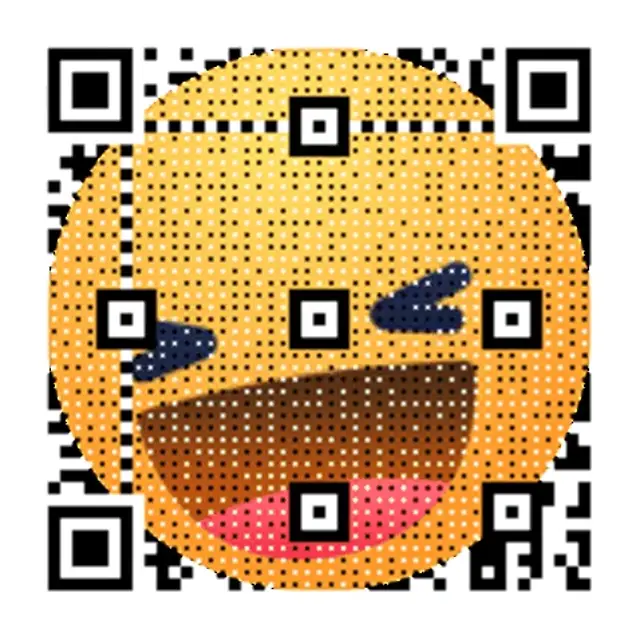
Neon-Grid-Promo
Hochkontrast-Grid, das auf Screens sauber lesbar ist.
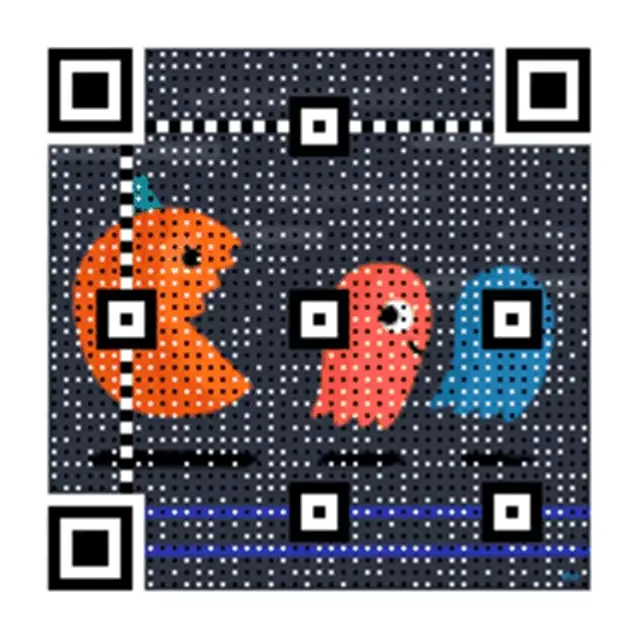
Tutorial-Link
Stabiler QR für Long-Form-Video.
Overlay-CTA-Text
Copy-ready Overlays, die perfekt zu animierten QR code passen.
Bonus-Reveal
Scanne, um die Bonus-Szene aufzudecken
Perfekt für Promos und Teaser.
Early Access
Scanne für Early Access
Ideal für Launches und Waitlists.
Jetzt herunterladen
Scanne, um den vollständigen Guide herunterzuladen
Nutze es für Tutorials und PDF-Angebote.
Häufig gestellte Fragen
Antworten auf die häufigsten Fragen zu animierten QR.
Wie füge ich einen QR-Code als Overlay zu einem Video hinzu?
Erstelle deinen animierten GIF-QR-Code auf qrcode.ing und importiere ihn in deinen Videoeditor als Overlay-Ebene. Platziere ihn in einer Ecke mit 80px Sicherheitsabstand, halte ihn 6–8 Sekunden sichtbar und exportiere dann. Funktioniert in Premiere, DaVinci Resolve, Final Cut und CapCut.
Kann ich ein QR-Overlay in YouTube-Videos verwenden?
Ja. Füge den animierten GIF-QR-Code als Overlay im Videoeditor hinzu, bevor du ihn auf YouTube hochlädst. Du kannst auch YouTube-Endkarten verwenden, aber ein QR im Video gibt dir volle Kontrolle über Platzierung und Anzeigedauer.
Wie groß sollte ein QR-Code in einem Video-Overlay sein?
Für 1080p-Video 240–320px breit mit 80px Randabstand zum nächsten Rand verwenden. Den QR mindestens 6 Sekunden sichtbar lassen, damit Zuschauer Zeit haben, das Smartphone zu nehmen und zu scannen. Nicht hinter Untertiteln oder Logos platzieren.
Warum einen animierten statt eines statischen QR-Codes für Video verwenden?
Animierte QR-Codes fallen in bewegungsreichen Inhalten auf. Der dezente GIF-Loop signalisiert 'interaktives Element', ohne Pause zu erfordern. Statische QR-Codes können im Frame untergehen, während animierte die Aufmerksamkeit halten und die Scan-Rate erhöhen.
Ist der QR-Code Video-Overlay Generator kostenlos?
Ja. Du kannst auf qrcode.ing einen animierten GIF-QR-Code für Video-Overlays kostenlos erstellen — kein Signup nötig. Dynamische Links ermöglichen es, die Ziel-URL jederzeit zu ändern, ohne den QR-Code neu zu generieren. Download als GIF für Video oder PNG für Thumbnails.
Ähnliche Seiten
Entdecke weitere Anwendungsfälle für animierte QR
Baue weiter auf der Screen-first-Strategie mit passenden Guides und Vorlagen.
Bereit zum Start?
Erstelle in Minuten ein animiertes QR.