Vom Link zum animierten QR in Minuten
Animierte QR code wirken komplex, aber der Ablauf ist einfach. Folge den Schritten unten, um in Minuten ein scanbereites GIF zu erhalten.
Scan-Fokus
Für Screens gebautZiel-Link getestet
GIF-Preset oder Upload ausgewählt
Kontrast geprüft
Scan auf iOS und Android getestet
Korrektes Download-Format gewählt
Checkliste für Build-Einstellungen
Empfohlene Defaults für ein erstes animiertes QR.
Füge die Ziel-URL ein
Nutze den finalen Link, den Nutzer besuchen sollen.
Wähle ein Animations-Preset
Wähle einen Stil, der zur Kampagne passt.
Exportieren und Scan testen
Stelle sicher, dass es vor der Veröffentlichung scannt.
Format
GIF für Web, MP4 für Ads
Nach Kanal wählen.
Framerate
8-12 fps
Glatt, aber stabil.
Größe
220px+
Minimum fürs Scannen per Smartphone.
Ziel
Kurzlink
Schnellerer Kamera-Lock.
Schritt-für-Schritt-Workflow
Mach jeden Frame scanfreundlich mit diesen taktischen Tipps.
Starte mit dem Ziel
Wähle den exakten Link, den die Leute öffnen sollen.
Wähle einen GIF-Stil
Wähle ein Preset oder lade dein eigenes GIF für Motion hoch.
Halte den Kontrast stark
Dunkle QR-Module auf hellen Hintergründen scannen am besten.
Scan-Test auf dem Smartphone
Scanne in der realen Größe, die du veröffentlichen wirst.
Herunterladen und ausspielen
Nutze GIF für Screens und PNG/SVG für den Druck.
Schritt-fertige Beispiele
Nutze diese Beispiele als Ausgangspunkt.

Night-Mode-Puls
Animiertes QR-Beispiel mit klaren Scan-Kanten.
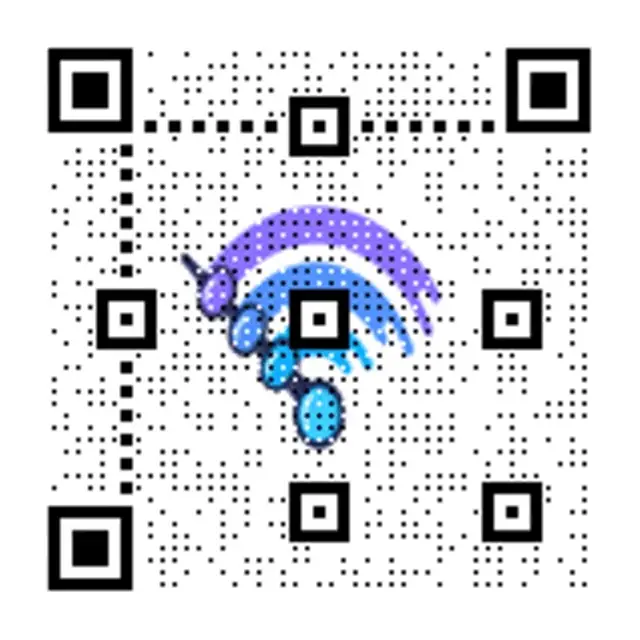
Schritt-fertiges Overlay
Sauberer QR für Tutorials.

Creator-Promo
Motion, die im Video auffällt.
CTA-Text-Starter
Copy-ready Overlays, die perfekt zu animierten QR code passen.
Sofortzugang
Scanne für sofortigen Zugang
Ideal für gated Content.
Follow-Aktion
Scanne, um zu folgen
Perfekt für Creator-Links.
Angebot freischalten
Scanne, um das Angebot freizuschalten
Nutze es für Promos und Rabatte.
Animierten QR-Code in 5 Schritten erstellen
Folge diesen Schritten, um in weniger als 30 Sekunden aus einer URL einen scanbereiten animierten QR-Code zu erstellen.
Ein animierter QR-Code lässt sich in weniger als 30 Sekunden erstellen – ganz ohne Designkenntnisse. Mit diesen fünf Schritten erzeugst du einen GIF-QR-Code, der sich auf jedem Bildschirm zuverlässig scannen lässt.
Animierten QR-Code-Generator öffnen
Öffne qrcode.ing und wähle den Generator für animierte QR-Codes. Für die Erstellung als Gast ist kein Konto nötig – du kannst sofort loslegen.
Ziel-URL einfügen
Gib den Link ein, der nach dem Scannen geöffnet werden soll. Eine kurze, übersichtliche URL sorgt für die beste Scanleistung. Gespeicherte QR-Codes bleiben dynamisch: Erstelle ein kostenloses Konto, um deinen Gast-Code zu behalten; anschließend kannst du sein Ziel ändern, ohne ihn neu zu erstellen.
GIF-Animationsvorlage auswählen
Durchsuche die Bibliothek mit Animationsvorlagen und wähle einen Stil, der zu deiner Marke oder Plattform passt. Die Auswahl reicht von dezenten Neonimpulsen bis zu auffälligen Endlosschleifen. Für einen vollständig individuellen Look kannst du auch dein eigenes GIF hochladen.
Vorschau prüfen und Kontrast anpassen
Achte darauf, dass die QR-Module dunkel auf hellem Hintergrund erscheinen. Ein hoher Kontrast ist der wichtigste Faktor für zuverlässiges Scannen. Falls die Vorschau schwer lesbar wirkt, wähle eine Vorlage mit stärkerem Kontrast.
Herunterladen und vor der Veröffentlichung testen
Lade den animierten QR-Code als GIF für Bildschirme oder als PNG/SVG für den Druck herunter. Öffne die Kamera deines Smartphones und scanne die heruntergeladene Datei in der vorgesehenen Anzeigegröße. Teste den Code vor der Veröffentlichung sowohl unter iOS als auch unter Android.
Tipp: Achte für zuverlässiges Scannen auf eine Animationsschleife von 1,5 bis 4 Sekunden und eine Ruhezone (einen freien Rand) um den QR-Code in jedem Frame.
Häufig gestellte Fragen
Antworten auf die häufigsten Fragen zu animierten QR.
Wie erstelle ich einen animierten QR-Code?
Gehe auf qrcode.ing, füge die Ziel-URL ein, wähle ein GIF-Animations-Preset und klicke auf Generieren. Dein animierter QR-Code wird in Sekunden gerendert. Lade ihn als GIF für Screens oder PNG für den Druck herunter — kein Konto oder Design-Kenntnisse nötig.
Scannt ein animierter QR-Code genauso zuverlässig wie ein statischer?
Ja. Animierte GIF-QR-Codes auf qrcode.ing nutzen glatte Loops (8–12 fps) mit hohem Kontrast, damit Kameras zuverlässig einrasten. Wichtig: Die Quiet Zone muss auf allen Frames sichtbar bleiben und die Animationsgeschwindigkeit gleichmäßig sein.
In welchem Format sollte ich den animierten QR-Code herunterladen?
Lade als GIF für digitale Screens, Video-Overlays und Social Media herunter. Lade als PNG oder SVG für Druckmaterialien herunter — beim Drucken eines GIF wird die Animation auf den ersten Frame eingefroren.
Kann ich den Link in meinem animierten QR-Code nachträglich ändern?
Ja – nachdem du ein kostenloses Konto erstellt und den Code gespeichert hast. Gast-Codes laufen nach 24 Stunden ab; gespeicherte Codes bleiben dagegen dynamisch. Du kannst das Ziel im Dashboard ändern, ohne das QR-Code-Bild neu zu generieren oder auszudrucken.
Wie lange dauert es, einen animierten QR-Code zu erstellen?
Unter 30 Sekunden. Füge deinen Link ein, wähle einen GIF-Stil aus der Preset-Bibliothek oder lade deinen eigenen hoch, und klicke auf Generieren. Dein animierter QR-Code ist sofort zum Download bereit — kein Signup erforderlich.
Ähnliche Seiten
Entdecke weitere Anwendungsfälle für animierte QR
Baue weiter auf der Screen-first-Strategie mit passenden Guides und Vorlagen.
Bereit zum Start?
Erstelle in Minuten ein animiertes QR.