Webinare sind Multi-Device-Momente
Die meisten Teilnehmenden haben bereits ein Smartphone in der Nähe. Ein QR gibt ihnen einen schnellen Aktionspfad, ohne den Präsentations-Flow zu brechen.
Scan-Fokus
Für Screens gebautAuf der ersten und letzten Folie sichtbar
CTA-Text enthalten
Für 1080p-Share dimensioniert
Kontrast im Screen-Share getestet
Replay-Link nach dem Event aktualisiert
Webinar-Overlay-Specs
Ideal für Slides, Pausen und Q&A-Momente.
Während Agenda oder Pause zeigen
Nutze ruhigere Momente, wenn Zuschauer scannen können.
Erwähne die CTA
Sag, was der Scan freischaltet oder wohin er führt.
Auf der Abschlussfolie wiederholen
Gib eine letzte Chance, bevor das Webinar endet.
Größe
260-340px
Lesbar in Browserfenstern.
On-Screen-Zeit
12-20 Sekunden
Nahe dem Ende wiederholen.
Platzierung
Rechtes unteres Drittel
Vermeide Speaker-Video-Kacheln.
CTA-Text
20-28px
Lesbar in kleinen Playern.
Webinar-Scan-Tipps
Mach jeden Frame scanfreundlich mit diesen taktischen Tipps.
Früh und spät zeigen
Zeige den QR während der Intro-Phase und erneut kurz vor Schluss.
Nutze eine stabile Card
Platziere den QR auf einem soliden Hintergrund, damit Scans klar bleiben.
Sprich es laut an
Eine gesprochene CTA erhöht die Scan-Absicht.
Halte es auf dem Screen
Halte den QR beim Teilen von Slides mindestens 8 Sekunden.
Für Replay aktualisieren
Wechsle den Link nach der Session, ohne den QR zu ändern.
QR Beispiele
Sieh dir ein paar Styles an, die auf Screens und Social-Overlays gut funktionieren.
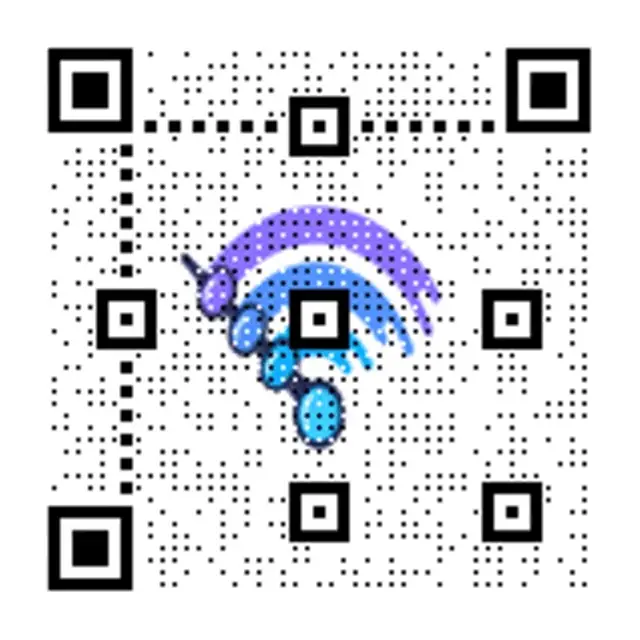
Live-Session-CTA
Sauberer QR für geteilte Slides.

Replay-Hinweis
Hoher Kontrast für Screen Share.
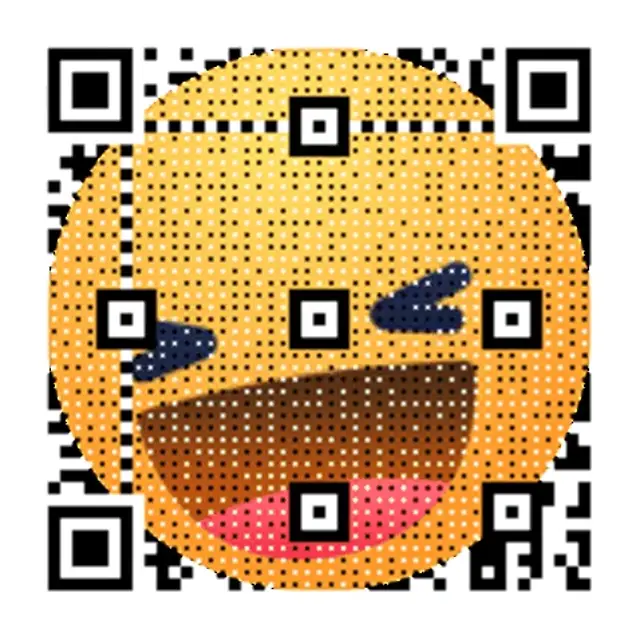
Neon-Grid-Promo
Hochkontrast-Grid, das auf Screens sauber lesbar ist.
Webinar-CTA-Text
Copy-ready Overlays, die perfekt zu animierten QR code passen.
Replay-Zugang
Scanne, um das Replay anzusehen
Perfekt nach dem Ende der Live-Session.
Slide-Download
Scanne für die Slides
Biete das Deck ohne extra E-Mails an.
Nächster Schritt
Scanne, um der Waitlist beizutreten
Fange Absicht ab, während das Interesse hoch ist.
Häufig gestellte Fragen
Antworten auf die häufigsten Fragen zu animierten QR.
Erstelle in Sekunden ein GIF QR
Füge einen Link ein, wähle einen GIF-Stil und lade sofort herunter. Erstellung als Gast ist möglich.
Webinare sind Multi-Device-Momente
Die meisten Teilnehmenden haben bereits ein Smartphone in der Nähe. Ein QR gibt ihnen einen schnellen Aktionspfad, ohne den Präsentations-Flow zu brechen.
Webinar-Overlay-Specs
Ideal für Slides, Pausen und Q&A-Momente.
Webinar-Scan-Tipps
Zeige den QR während der Intro-Phase und erneut kurz vor Schluss. Platziere den QR auf einem soliden Hintergrund, damit Scans klar bleiben.
Webinar-QR-Checkliste
Auf der ersten und letzten Folie sichtbar • CTA-Text enthalten • Für 1080p-Share dimensioniert
Ähnliche Seiten
Entdecke weitere Anwendungsfälle für animierte QR
Baue weiter auf der Screen-first-Strategie mit passenden Guides und Vorlagen.
Bereit zum Start?
Erstelle in Minuten ein animiertes QR.