故事节奏很快
故事很短,因此 QR 必须显眼且易于扫描。动画能在不占用更多空间的情况下让它更突出。
扫描重点
为屏幕而生放置在屏幕中部,便于拇指触达
CTA 在整个故事期间可见
在浅色与深色屏幕上进行对比度测试
链接在移动端干净打开
发布前已预览
Instagram 故事规范
请将其放在故事安全区域内,避免被界面遮挡。
使用静态背景
繁忙的视频画面会让故事中的扫描变得更困难。
添加简短的 CTA 贴纸
控制在 3-5 个词,保持可读性。
在 iOS 与 Android 上测试
不同设备的界面元素有所差异。
尺寸
280-360px
适用于 1080x1920 的故事。
安全区域
顶部/底部 250px
避开界面元素与回复栏。
屏显时长
4-6 秒
如果暂停故事,可延长时长。
放置位置
中间-下三分之一
为贴纸与文字留出空间。
故事放置技巧
用这些实用技巧让每一帧都更易扫描。
避开顶部与底部界面
避开标题区与回复栏区域。
建议 220px 以上
在 1080x1920 画面中至少使用 220px 的宽度。
添加简短的 CTA 贴纸
一句简单的“扫码打开链接”能提升意图。
使用柔和的卡片
若背景繁杂,将 QR 放在浅色卡片上。
保持轻柔动效
平滑循环比快速闪烁更易扫描。
QR 示例
预览几种在屏幕与社交覆盖层上表现出色的样式。
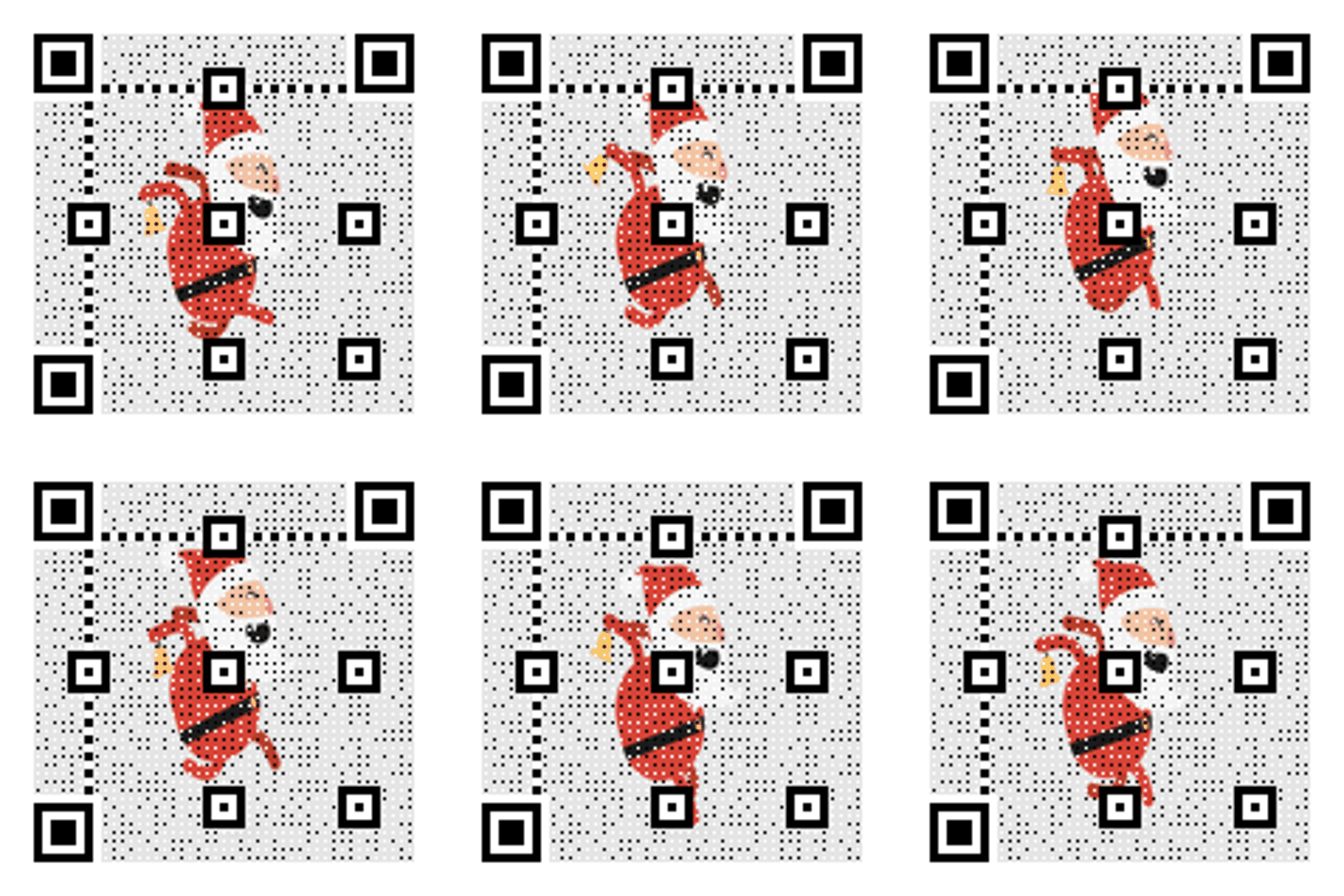
故事 CTA
醒目的 QR,令故事停住滑动。
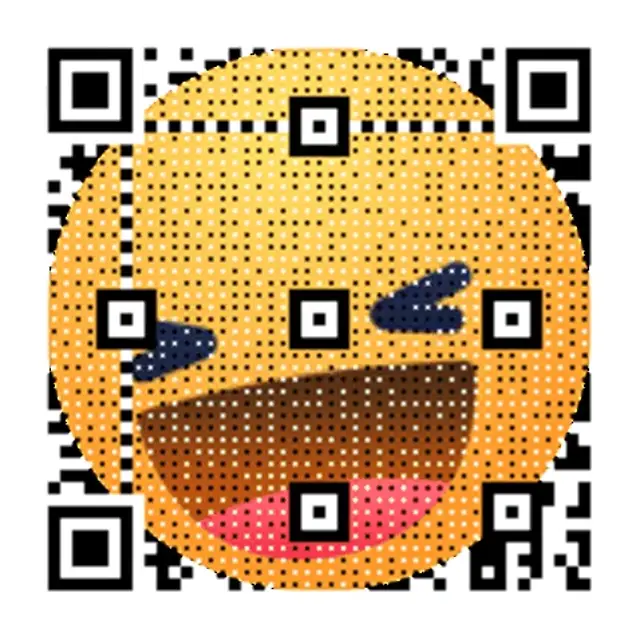
霓虹网格推广
高对比网格,在屏幕上清晰易读。
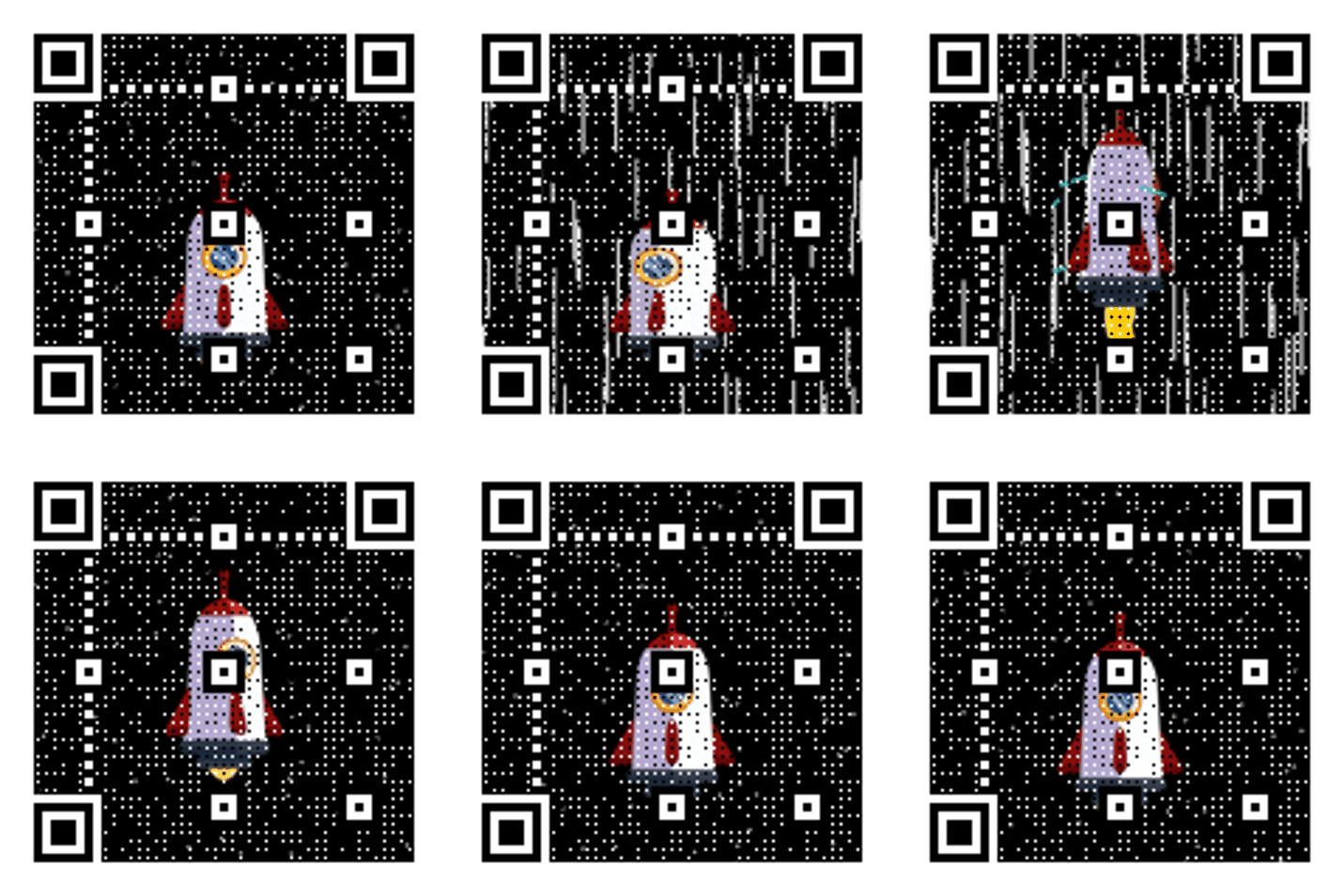
活动邀请
浅色卡片上的清晰 QR。
故事 CTA 文案
可直接复制的叠加文案,与动画 QR codes 完美搭配。
扫描即链接
扫描以打开链接
对随意浏览的观众而言简单明了。
上新提醒
扫描获取上新
适合产品发布。
活动邀请
扫描报名今晚出席
非常适合线下活动与聚会。
常见问题解答
解答关于动画 QR 最常见的问题。
几秒内生成 GIF QR
粘贴链接,选择 GIF 风格,立即下载。已启用访客创建。
故事节奏很快
故事很短,因此 QR 必须显眼且易于扫描。动画能在不占用更多空间的情况下让它更突出。
Instagram 故事规范
请将其放在故事安全区域内,避免被界面遮挡。
故事放置技巧
避开标题区与回复栏区域。 在 1080x1920 画面中至少使用 220px 的宽度。
故事 QR 清单
放置在屏幕中部,便于拇指触达 · CTA 在整个故事期间可见 · 在浅色与深色屏幕上进行对比度测试
相关页面
探索更多动画 QR 用例
继续基于屏幕优先策略,查看相关指南与模板。
准备发布了吗?
几分钟内创建一个动画 QR。